HFMでログインできない原因として最も多いのが、ログインする場所を間違えているケースです。
HFMには、
- myHF(会員ページ)
- MT4・MT5(取引ツール)
という2つの入口があり、それぞれ使うログイン情報が異なります。
myHFへ口座番号を入力してもログインできませんし、MT4・MT5へメールアドレスを入力しても接続できません。
この記事では、それぞれのログイン方法と必要な情報、ログインできないときに確認したいポイントをまとめました。
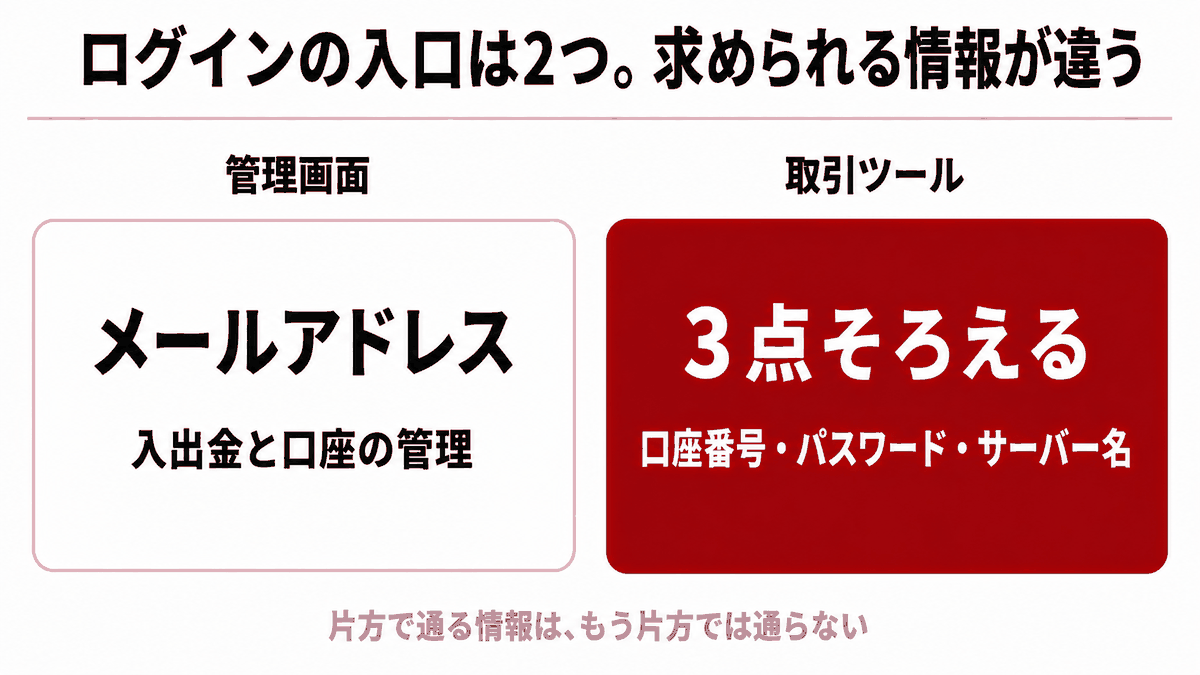
結論|myHFはメールアドレス、MT4・MT5は口座番号でログインする
まず最初に整理しておきたいのが、この違いです。
| ログイン先 | 必要な情報 | できること |
|---|---|---|
| myHF | 登録したメールアドレス・パスワード | 入出金・口座開設・追加口座・本人確認 |
| MT4・MT5 | 口座番号・取引パスワード・サーバー名 | チャート表示・注文・決済 |
つまり、
管理画面へ入るならメールアドレス。
取引するなら口座番号。
これだけ覚えておけば、ログイン先を間違えることはほとんどありません。
myHFへログインする方法
myHFは、口座全体を管理するための会員ページです。
入出金や本人確認、追加口座の開設などは、すべてこちらで行います。
ログイン方法は次のとおりです。
- HFM公式サイトの「ログイン」を開く
- 登録したメールアドレスを入力する
- パスワードを入力する
- ホーム画面が表示されれば完了
なお、GoogleアカウントやApple IDで登録した場合は、それぞれのログインボタンから利用することもできます。
口座番号ではログインできないため、メールアドレスを入力しているかを最初に確認してください。
MT4・MT5へログインする方法
MT4・MT5では、myHFとは別の情報を使います。
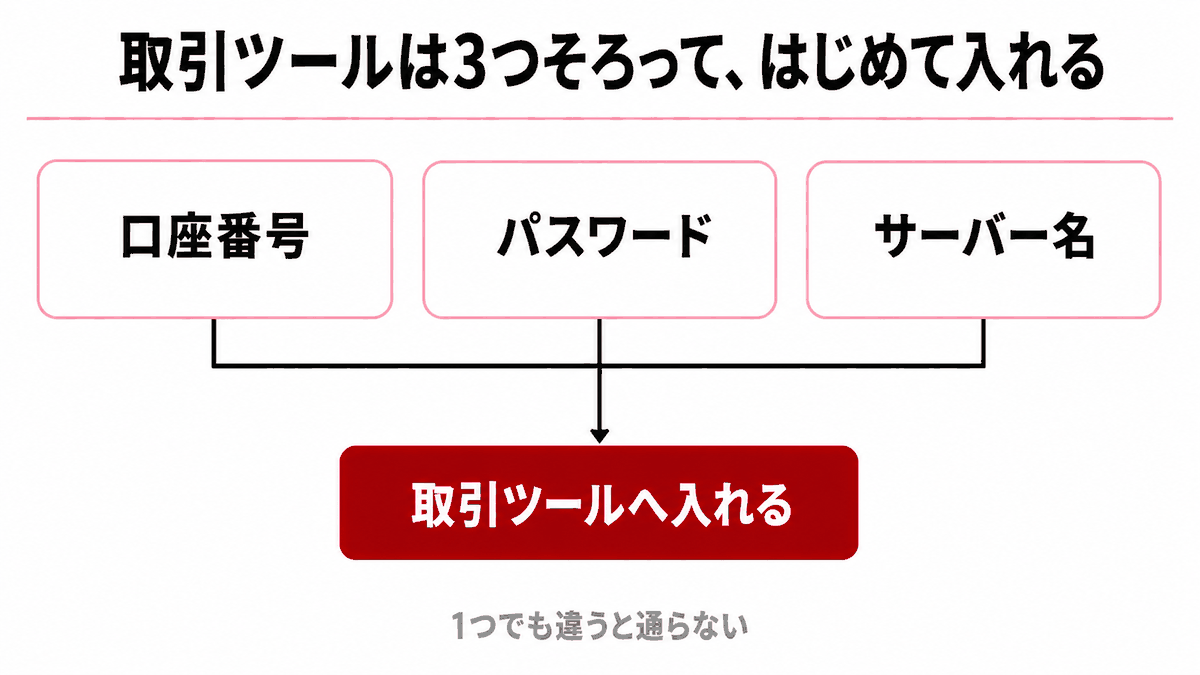
必要なのは次の3つです。
- ログインID(口座番号)
- 取引パスワード
- サーバー名
スマートフォン版MT4・MT5では、
「既存のアカウントへログイン」
からサーバー検索画面を開き、「HFM」と入力すると候補が表示されます。
ここで重要なのは、表示されたサーバーの中から、自分の口座に指定されたサーバーを選ぶことです。
似た名前のサーバーが複数表示されるため、違うものを選ぶと、口座番号もパスワードも正しく入力しているのにログインできません。
サーバー名は、口座開設時に届くメールに記載されています。
ログインできないときに最初に確認したい5つ
ログインできない場合は、次の5つを順番に確認してください。
① ログイン先を間違えていないか
myHFはメールアドレスでログインします。
MT4・MT5は口座番号です。
この2つを取り違えるだけでログインできません。
② サーバー名が合っているか
MT4・MT5ではサーバー名もログイン情報の一部です。
別のサーバーを選ぶと認証されません。
③ デモ口座とライブ口座を間違えていないか
デモ口座とライブ口座は接続先が異なります。
デモ口座のIDでライブサーバーへ接続してもログインできません。
④ パスワードを間違えていないか
myHFのパスワードと、MT4・MT5の取引パスワードは別に設定できます。
同じものとは限らないため、入力するパスワードも確認しましょう。
パスワードを忘れた場合は「HFMのパスワード」で再設定方法を解説しています。
⑤ MT4とMT5を間違えていないか
MT4口座はMT4へ、MT5口座はMT5へログインします。
対応していないアプリではログインできません。
 HFM Mania
実際には、myHFとMT4・MT5はまったく別のシステムです。
ログインできない相談を受けると、原因の多くはパスワードではなく、入口やサーバーの選び間違いでした。
まず「どこへログインしようとしているのか」を確認するだけで、解決するケースは少なくありません。
開設時に届く2通のメールは役割が違う
HFMで口座を開設すると、内容の異なるメールが届きます。
似たタイミングで届くため見落としやすいのですが、それぞれ用途が違います。
| メール | 主な内容 | 使う場面 |
|---|---|---|
| HFMへようこそ | myHFのログイン情報 | 会員ページへのログイン |
| HFM Live Account Opened | 口座番号・取引パスワード・サーバー名 | MT4・MT5へのログイン |
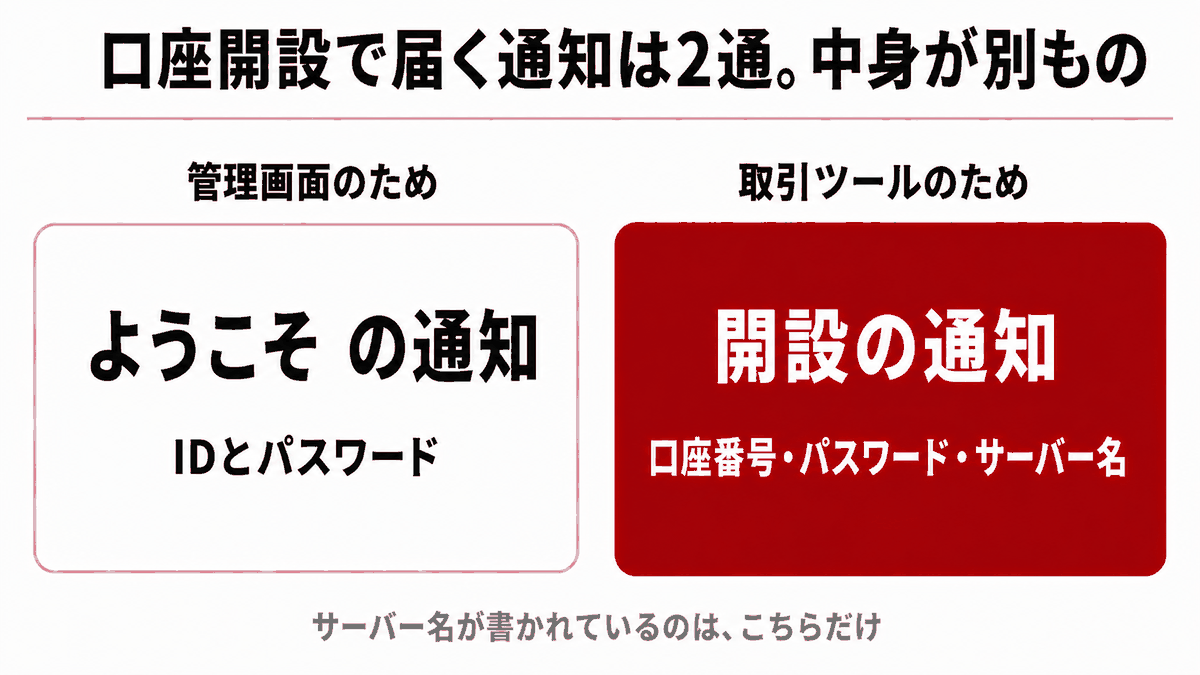
特に大切なのが「HFM Live Account Opened」です。
このメールには、MT4・MT5へ接続するために必要な
- 口座番号
- 取引パスワード
- サーバー名
がまとめて記載されています。
後から再確認できる情報もありますが、サーバー名まで含めて一番確実なのはこのメールです。
誤って削除しないよう保管しておくことをおすすめします。
長期間ログインしないとどうなる?
myHFそのものは、数日ログインしなかっただけで使えなくなることはありません。
ただし、本人確認(KYC)が完了していない状態で長期間利用しない場合は注意が必要です。
HFMでは、本人確認を完了しないまま約90日経過すると、アカウントが利用できなくなる場合があると案内しています。
再び利用するには、サポートへ有効化を依頼する手続きが必要になるケースがあります。
そのため、口座開設後は早めに本人確認まで済ませておくと安心です。
本人確認の流れは「HFMの本人確認」で詳しく解説しています。
また、取引口座については、一定期間利用がないと自動でアーカイブされる仕組みがあります。
こちらはログインとは別のルールで、詳しくは「HFMの口座解約」でまとめています。
よくある質問
Q. myHFへ口座番号でログインできますか?
できません。
myHFで使用するのは、口座開設時に登録したメールアドレスです。
口座番号はMT4・MT5へログインするときに使用します。
Q. サーバー名はどこで確認できますか?
もっとも確実なのは、口座開設時に届く「HFM Live Account Opened」のメールです。
MT4・MT5では、そのメールに記載されているサーバーを選択してください。
Q. GoogleアカウントやApple IDでもログインできますか?
はい。
口座開設時にGoogleまたはAppleアカウントを利用した場合は、それぞれのログインボタンからmyHFへサインインできます。
Q. myHFとMT4のパスワードは同じですか?
必ずしも同じではありません。
myHFへログインするパスワードと、MT4・MT5で使う取引パスワードは別に設定されている場合があります。
ログインできないときは、入力しているパスワードがどちらのものか確認してください。
Q. 開設メールを削除してしまいました
口座番号や一部の情報はmyHFから確認できます。
ただし、サーバー名が分からない場合はサポートへ問い合わせたほうが確実です。
まとめ|まず「どこへログインするか」を確認する
HFMには、
- myHF(会員ページ)
- MT4・MT5(取引ツール)
という2つのログイン先があります。
myHFではメールアドレス、MT4・MT5では口座番号・取引パスワード・サーバー名を使用します。
ログインできない場合も、多くはパスワードではなく、入口やサーバーの選択ミスが原因です。
HFM Maniaとしても、まずは「どこへログインしようとしているのか」を確認することをおすすめします。
それでも解決しない場合は、「HFMにログインできない」で原因ごとの対処方法をまとめています。
これから口座を開設する場合は、「HFMの口座開設方法」を参考に進めてください。
HFM Mania経由の対象リンクから開設すると、通常口座にはない取引ごとのキャッシュバックを受けながら始められます。
免責事項:HFM maniaはHFM公式サイトではなく、独立した情報メディアです。FX・CFD取引には元本を失うリスクがあり、利益を保証するものではありません。スプレッド・レバレッジ・キャンペーン等の条件は変動するため、取引前に必ず公式サイトで最新情報をご確認ください。本記事の情報に基づく判断は自己責任でお願いします。キャッシュバック・ボーナス等の税務上の取り扱いは税理士等の専門家にご確認ください。