HFMでは、1人で複数の取引口座を開設できます。
例えば、
- Premium口座を通常取引用
- Cent口座をEA検証用
- Zero口座を低スプレッド用
- トップアップボーナス口座をボーナス専用
というように、用途ごとに口座を分けて管理できます。
一方で、追加口座には
- MT4・MT5ごとの上限
- 口座タイプごとの上限
- 本人確認前の上限
という3種類の制限があります。
全体では口座数に余裕があっても、MT4側や口座タイプ側の上限へ達していると新しく開設できません。
この記事では、
- 追加口座の上限
- myHFエリアから追加する方法
- 口座ごとの使い分け
- 資金移動
- HFM Mania経由のキャッシュバック対象口座の追加方法
まで、実際の管理画面を使いながら解説します。
結論|ライブ口座は最大12口座。ただしタイプ別の上限もある
HFMの通常ライブ口座は、MT4とMT5を合わせて最大12口座まで開設できます。
| 数え方 | 上限 |
|---|---|
| MT4 | 7口座 |
| MT5 | 5口座 |
| 合計 | 12口座 |
| 本人確認前 | MT4:1口座、MT5:2口座(合計3口座) |
| デモ口座 | MT4・MT5それぞれ3口座(合計6口座) |
HFMではライブ口座全体の上限に加え、本人確認前の口座数にも制限があります。本人確認が完了すると、MT4は最大7口座、MT5は最大5口座まで開設できます。
さらに、口座タイプごとの上限も設定されています。
| 口座タイプ | 開設上限 |
|---|---|
| Premium | 個別上限なし |
| Cent | 個別上限なし |
| Zero Spread | 4口座 |
| Pro | 3口座 |
| トップアップボーナス | 1口座 |
| KATANA | 1口座 |
PremiumやCentは個別の制限がありませんが、ライブ口座全体では最大12口座までです。
例えばZero口座を4口座保有していても、ライブ口座全体が12口座未満であれば残りはPremiumやCentなどで追加できます。一方、全体が12口座へ達している場合は、口座タイプ側に余裕があっても新しい口座は作成できません。
上限は「プラットフォーム」と「口座タイプ」の2つで数える
追加口座を作成するときは、次の2つを別々に確認します。
MT4・MT5側の上限
ライブ口座の上限は、
- MT4:最大7口座
- MT5:最大5口座
です。
例えば、
- MT4を7口座
- MT5を2口座
持っている場合、ライブ口座全体では9口座ですが、MT4側はすでに上限へ達しています。
この状態ではMT4口座は追加できず、残りはMT5口座として開設する必要があります。
口座タイプ側の上限
口座タイプにも個別の制限があります。
例えば、
- Zero Spread:最大4口座
- Pro:最大3口座
- KATANA:最大1口座
- トップアップボーナス:最大1口座
です。
たとえライブ口座全体では空きがあっても、Zero Spreadを4口座保有している場合は5口座目は作成できません。
追加口座を開設する前は、
- ライブ口座全体が12口座未満か
- MT4・MT5のどちらに空きがあるか
- 希望する口座タイプの上限に達していないか
の順番で確認すると分かりやすくなります。
本人確認前は最大3口座まで
HFMでは、本人確認が完了していない状態でも追加口座を開設できます。
ただし、本人確認前に作成できるライブ口座は次のとおりです。
- MT4:最大1口座
- MT5:最大2口座
合計で3口座までに制限されます。
本人確認が完了すると、この制限は解除され、
- MT4:最大7口座
- MT5:最大5口座
まで開設できるようになります。
複数の口座タイプを使い分ける予定がある場合は、先に本人確認を済ませておくと途中で口座数の上限に達する心配がありません。
なお、本人確認前でも入金や取引はできますが、出金するには本人確認が必要です。身分証明書と住所確認書類の審査が完了してから出金手続きを進められます。
デモ口座とHFcopy口座は別枠
ライブ口座とは別に、デモ口座とHFcopy口座にも専用の上限があります。
デモ口座
| プラットフォーム | 上限 |
|---|---|
| MT4 | 3口座 |
| MT5 | 3口座 |
| 合計 | 6口座 |
デモ口座はライブ口座の12口座には含まれません。
MT4・MT5それぞれ3口座まで作成できます。
ただし、デモ口座は永久に残るわけではなく、一定期間利用しない場合は自動的に無効になります。
HFcopyフォロワー口座
| 口座タイプ | 上限 |
|---|---|
| Premium | 10口座 |
| Pro | 10口座 |
| Cent | 5口座 |
| 合計 | 25口座 |
HFcopyのフォロワー口座も通常のライブ口座とは別に管理されています。
HFcopyストラテジープロバイダー口座
| 口座タイプ | 上限 |
|---|---|
| Premium | 5口座 |
| Pro | 3口座 |
| Cent | 2口座 |
| 合計 | 10口座 |
ストラテジープロバイダー口座もライブ口座12口座には含まれません。
そのため、
- 通常ライブ口座
- デモ口座
- HFcopyフォロワー口座
- HFcopyストラテジープロバイダー口座
は、それぞれ独立した枠として管理されています。
追加口座を開設する手順
追加口座は、最初にHFMへ登録したときと同じmyHFエリアから開設します。
新しくアカウントを作り直す必要はなく、現在利用しているHFMアカウントへ追加する形になります。
手順1 「ライブ口座を開設」を開く
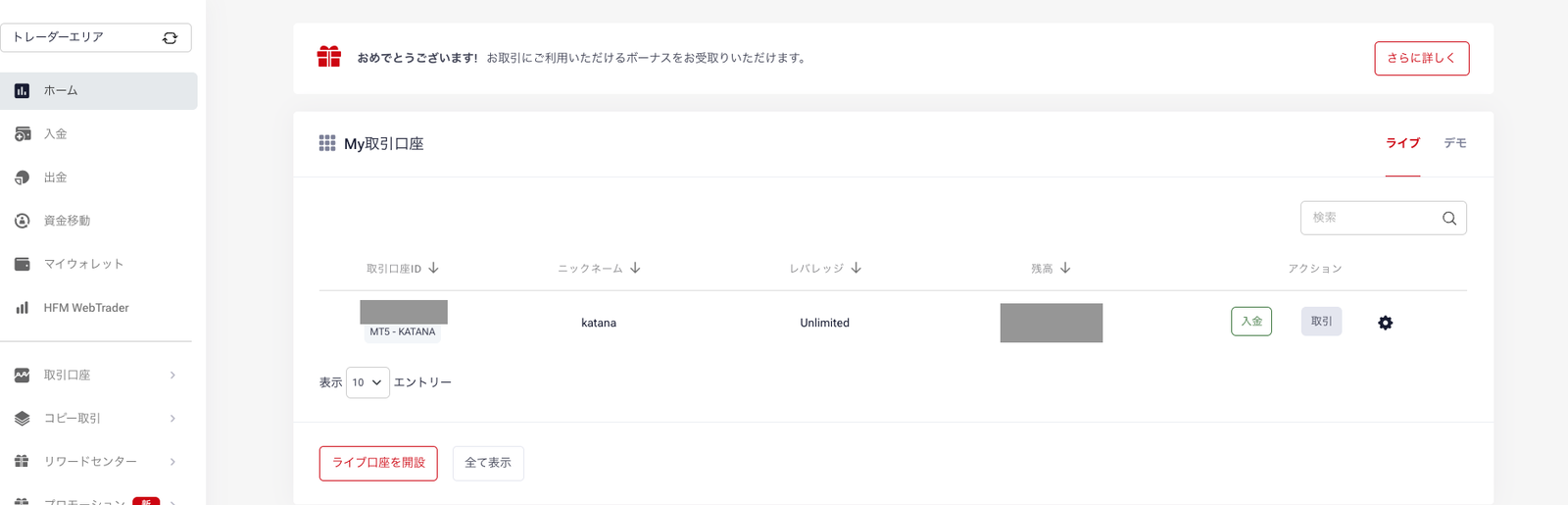
myHFへログインしたら、左側メニューの「取引口座」を開き、「ライブ口座を開設」をクリックします。
この画面から、新しい取引口座を追加できます。
手順2 追加したい口座タイプを選ぶ
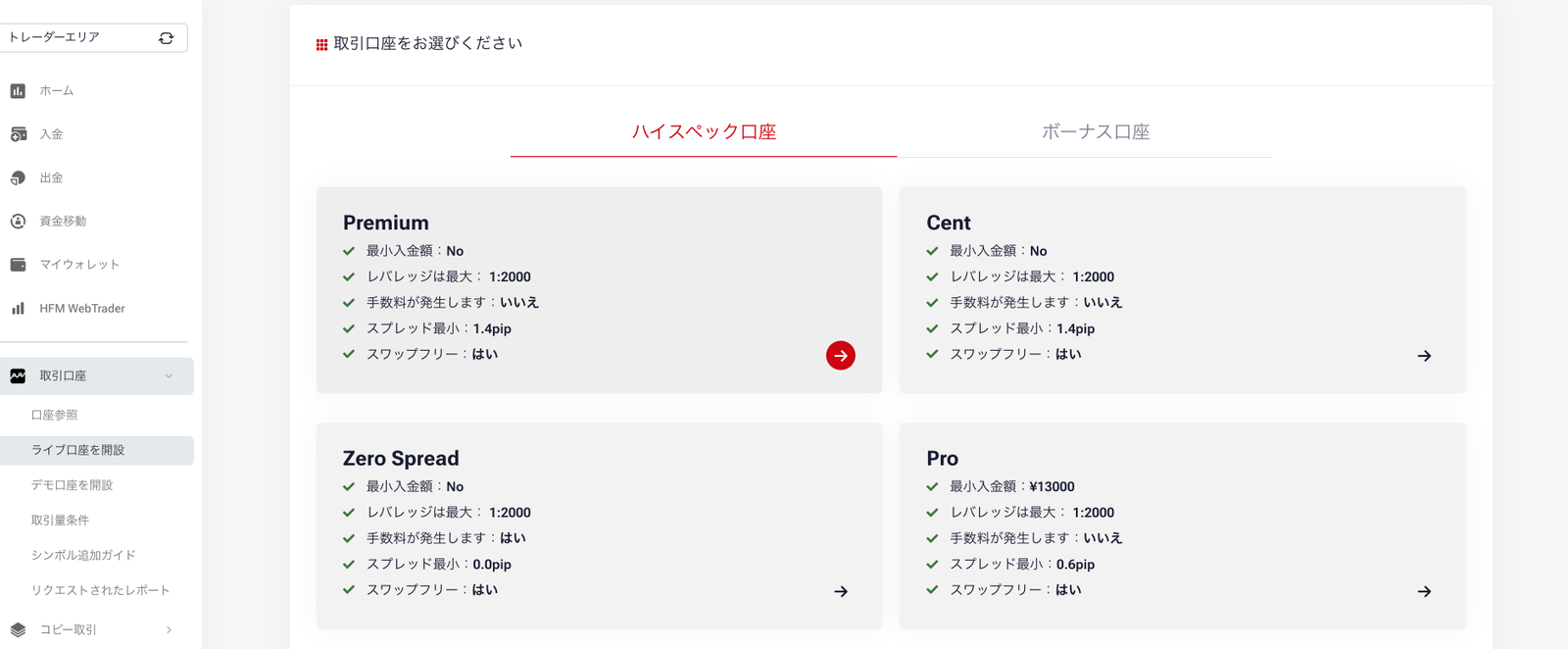
ライブ口座開設画面では、「ハイスペック口座」と「ボーナス口座」のタブが表示されます。
通常のライブ口座を追加する場合は、「ハイスペック口座」から次の口座タイプを選択します。
- Premium
- Cent
- Zero Spread
- Pro
追加したい口座タイプの右側にある矢印(→)をクリックすると、設定画面へ進みます。
トップアップボーナス口座を追加する場合は、「ボーナス口座」タブへ切り替えて開設します。
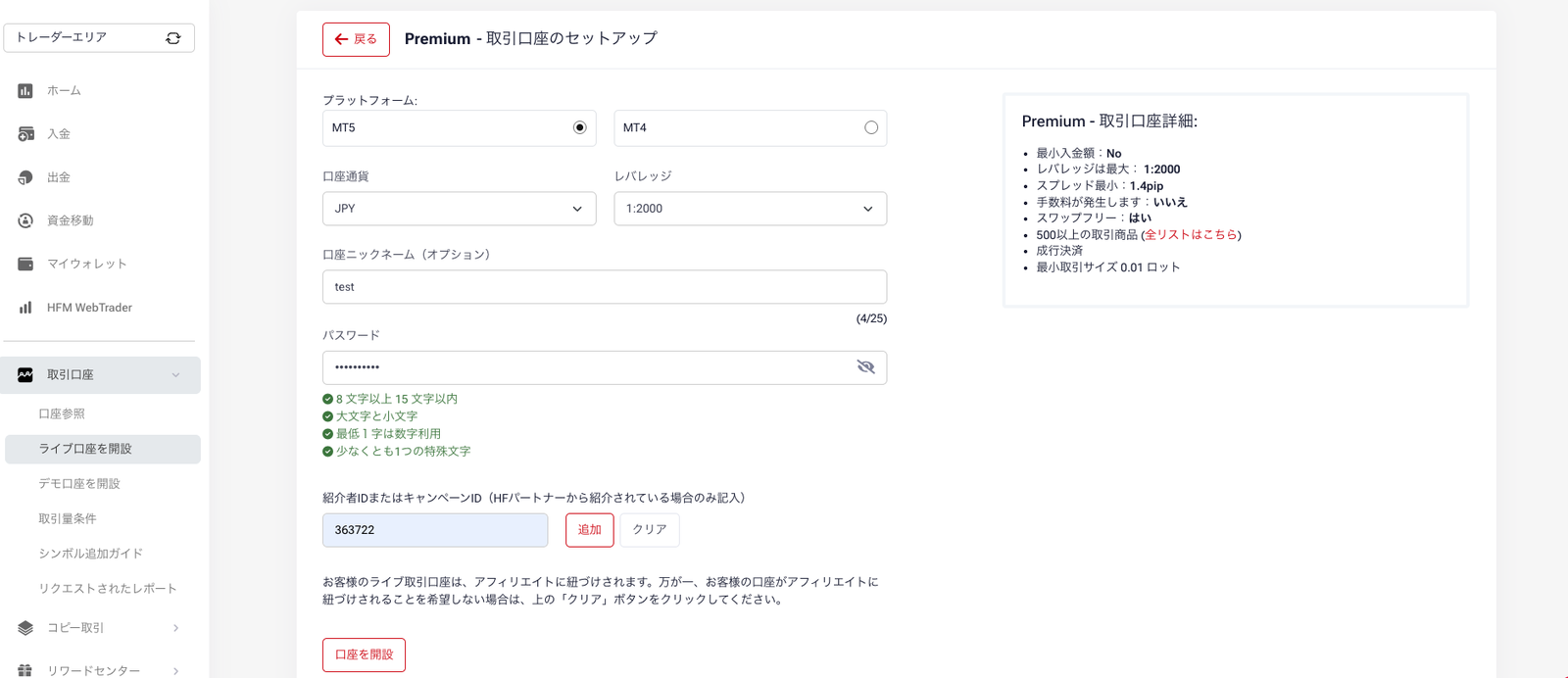
手順3 取引口座の設定を入力する
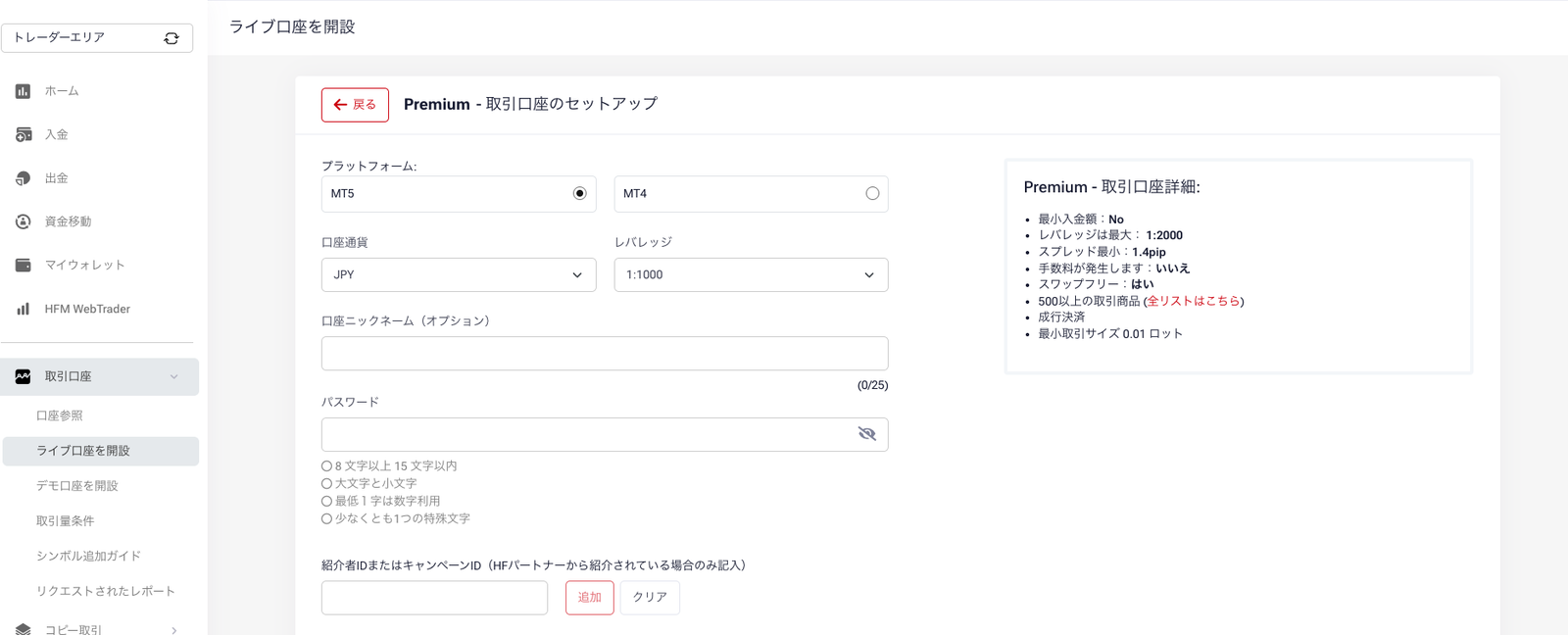
口座タイプを選択すると、取引口座の設定画面が表示されます。
ここでは次の項目を設定します。
- プラットフォーム(MT4またはMT5)
- 口座通貨
- レバレッジ
- 口座ニックネーム(任意)
- 取引口座のパスワード
Premium口座やCent口座など、レバレッジを選択できる口座では、この画面で希望する倍率を指定します。一方、KATANA口座のようにレバレッジが固定されている口座では、選択項目は表示されません。
口座ニックネームは任意ですが、複数口座を運用する場合は「EA用」「Gold」「短期売買」など用途が分かる名前を付けておくと管理しやすくなります。
また、ここで設定するパスワードはmyHFへログインするパスワードとは別です。MT4・MT5へログインするときに使用するため、安全な場所へ控えておきましょう。
手順4 キャッシュバック対象口座を追加する場合は紹介者IDを入力する
すでにHFMを利用していて、HFM Mania経由のキャッシュバック対象口座を追加したい場合は、この画面で紹介者IDを登録します。
画面下部にある「紹介者IDまたはキャンペーンID」の入力欄へ、HFM Maniaの紹介者IDである「363722」を入力し、「追加」をクリックします。
紹介者IDが反映されたことを確認したら、「口座を開設」を押して手続きを進めます。
紹介者IDを入力せずに開設した口座は、HFM Mania経由のキャッシュバック対象にはなりません。既存口座の紹介元を後から変更することもできないため、対象口座を作成したい場合は、この段階で入力しておく必要があります。
手順5 追加口座の開設完了
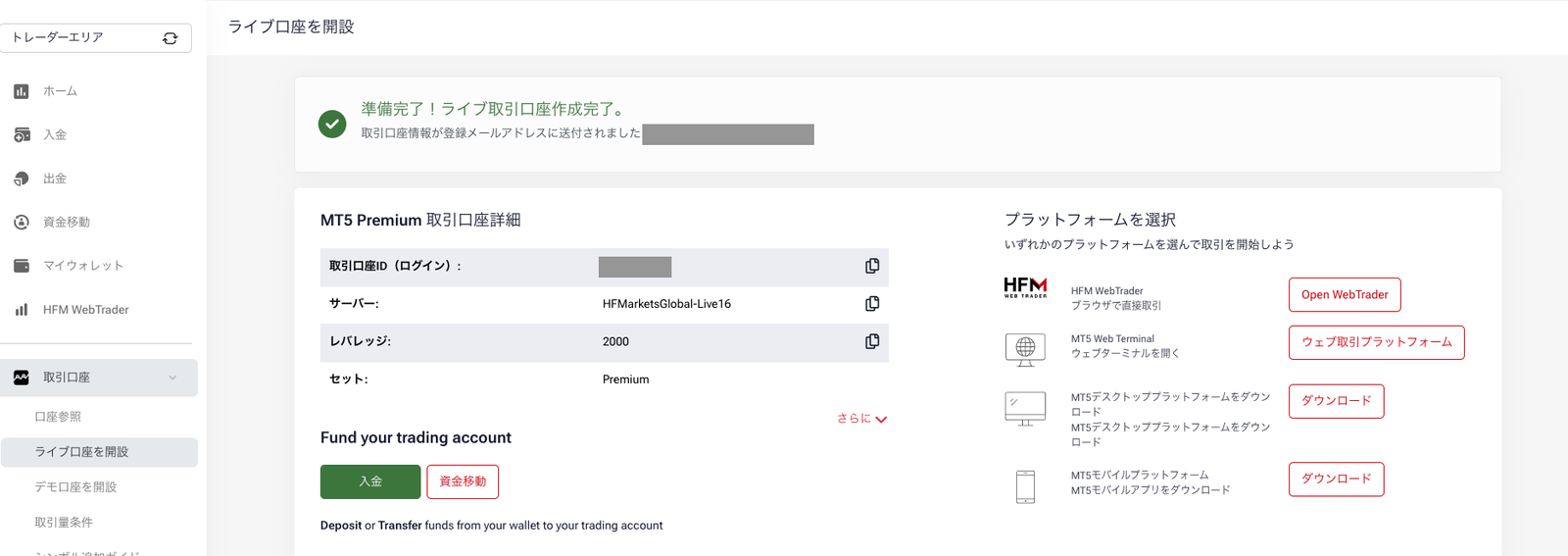
設定内容に問題がなければ、新しい取引口座がすぐに発行されます。
完了画面では、
- 取引口座ID(ログイン番号)
- サーバー名
- レバレッジ
- 口座タイプ
などが表示されます。
同時に登録メールアドレスにも口座情報が送信されるため、ログイン情報はメールでも確認できます。
画面下部には「入金」と「資金移動」のボタンが表示されます。すでにmyHFウォレットへ資金がある場合は、「資金移動」から追加した口座へ残高を移すだけで取引を始められます。
追加時に設定する項目
口座タイプによって表示される項目は多少異なりますが、基本的には次の内容を設定します。
| 項目 | 内容 |
|---|---|
| プラットフォーム | MT4またはMT5 |
| 口座通貨 | 利用する基軸通貨 |
| レバレッジ | 選択可能な口座のみ設定 |
| 口座ニックネーム | 任意 |
| 取引口座パスワード | MT4・MT5へログインするパスワード |
例えばPremium口座では、MT4・MT5、口座通貨、レバレッジ、ニックネーム、パスワードを設定します。
一方、KATANA口座ではレバレッジは固定のため、利用者が倍率を選択することはできません。
口座通貨や選択できるレバレッジの種類も口座タイプによって異なるため、開設画面の表示内容に従って設定を進めてください。
口座ニックネームは用途で付ける
口座ニックネームは任意ですが、複数口座を運用する場合は設定しておくことをおすすめします。
例えば、
- USDJPY短期
- ゴールド専用
- EA検証
- スイング
- ボーナス口座
のように用途が分かる名前を付けておくと、資金移動やログイン時に口座を見分けやすくなります。
HFMでは取引口座が増えると口座番号だけでは判別しにくくなるため、ニックネームを活用すると管理しやすくなります。
取引口座のパスワードはmyHFとは別
追加口座で設定するパスワードは、myHFへログインするパスワードではありません。
MT4・MT5へログインするときに使用する取引口座専用のパスワードです。
追加口座を作成するたびに、
- 取引口座番号
- サーバー名
- 取引口座パスワード
が新しく発行されます。
同じHFMアカウント内でも口座ごとにログイン情報が異なるため、混同しないよう管理しておきましょう。
一部の口座は「ボーナス口座」タブから開設する
追加口座の作成画面には、
- ハイスペック口座
- ボーナス口座
の2つのタブがあります。
Premium、Cent、Zero Spread、Proなど通常のライブ口座は「ハイスペック口座」から作成します。
一方で、トップアップボーナス口座は「ボーナス口座」タブから開設します。
ボーナス対象口座は通常口座とは管理が分かれているため、開設するときは表示されているタブを確認してから進めましょう。
口座通貨は追加口座ごとに設定できる
追加口座を作成するたびに、口座通貨を選択できます。
例えば、
- 1口座目:USD
- 2口座目:JPY
- 3口座目:EUR
というように、それぞれ異なる通貨で運用することも可能です。
ただし、選択できる通貨は口座タイプによって異なります。
また、取引口座の通貨とmyHFウォレットのデフォルト通貨は別です。
ウォレットのデフォルト通貨は登録時に設定した内容が基準となりますが、追加口座の通貨は開設時に個別で選択できます。
円建てで入出金する予定であれば、為替換算によるコストも考慮して口座通貨を選ぶと管理しやすくなります。
複数口座の使い分け
追加口座のメリットは、取引条件や資金の用途を分けられることです。
同じHFMアカウント内でも、それぞれの口座を異なる目的で運用できます。
Premiumを通常取引用にする
Premium口座は最低入金額がなく、取引手数料もかかりません。
取り扱い銘柄も多いため、メイン口座として利用しやすい口座タイプです。
最初の1口座としてPremiumを使い、その後に用途別の口座を追加する使い方が一般的です。
CentでEAや手法を少額検証する
Cent口座は1ロットが1,000通貨となっており、通常口座より小さい資金で取引できます。
そのため、
- EAのテスト
- 新しい手法の検証
- 少額リアルトレード
などに向いています。
一方で、取引できる商品は通常口座より少なく、主に通貨ペアとゴールドが対象です。
Zero Spread・Proで取引コストを分ける
Zero Spread口座はスプレッドを狭くし、取引手数料が発生するタイプです。
一方、Pro口座は手数料無料で比較的狭いスプレッドが採用されています。
取引する銘柄やスタイルによって有利な口座が異なるため、
- スキャルピング
- デイトレード
- スイングトレード
など用途ごとに口座を分ける使い方もできます。
KATANAで証拠金効率を重視する
KATANA口座は、無制限レバレッジに対応した口座タイプです。
必要証拠金を抑えながら取引できる一方で、無制限レバレッジを利用できる条件や保有数量には制限があります。また、取り扱い銘柄も通常のライブ口座とは異なります。
KATANA口座ではレバレッジを利用者が設定することはできず、口座開設時に倍率を選択する項目も表示されません。
トップアップボーナス口座を分けて管理する
20%トップアップボーナスを利用する場合は、専用のボーナス口座を開設して資金を管理します。
通常のライブ口座へ入金しただけでは、自動的にボーナスが付与されるわけではありません。
ボーナス対象資金だけを専用口座で管理しておくことで、
- 通常取引
- ボーナス運用
を分けて管理できます。
ただし、トップアップボーナス口座では資金移動や出金を行うと、出金割合に応じてボーナスクレジットも減少します。通常口座とはルールが異なるため、利用前に確認しておきましょう。
口座間で資金を移動できる
追加口座を作成したあとは、既存口座との間で資金を移動できます。
HFMでは、
- 取引口座から別の取引口座へ直接移動する方法
- myHFウォレットを経由して移動する方法
の2通りが利用できます。
資金移動そのものにHFM側の手数料はかからず、通常は数秒から数分で反映されます。
追加口座へ資金を入れる場合も、すでにmyHFウォレットへ残高があるなら新たに入金する必要はありません。ウォレットから追加口座へ資金を移動するだけで取引を開始できます。
資金移動するときの注意点
資金移動は便利ですが、次のような場合は希望どおりに移動できないことがあります。
- 建玉を保有している
- 移動後の証拠金維持率が不足する
- トップアップボーナス口座から資金を移す
- 口座通貨が異なる
- 最低資金移動額に達していない
特にトップアップボーナス口座では、証拠金残高にボーナスクレジットが含まれていても、移動できるのは現金残高のみです。
また、口座通貨が異なる場合は資金移動時に為替換算が行われるため、移動後の金額が一致しないことがあります。
MT4・MT5の複数口座は切り替えて利用できる
追加口座を開設すると、それぞれの口座へ個別にログインできます。
MT4・MT5では、
- 口座番号
- パスワード
- サーバー名
を入力することで、利用する口座を切り替えられます。
複数のMT4口座をまとめて管理したい場合は、MT4マルチターミナルを利用する方法もあります。
なお、MT4口座をMT5へログインしたり、MT5口座をMT4で利用したりすることはできません。利用するプラットフォームに合わせた取引口座を開設する必要があります。
既存ユーザーがHFM Mania経由のキャッシュバック対象口座を追加する方法
HFM Maniaのキャッシュバックは、HFMアカウント全体ではなく取引口座ごとに適用されます。
そのため、すでにHFMを利用している場合は、現在使っている口座の紹介元を変更することはできません。
キャッシュバック対象で取引したい場合は、新しく追加口座を開設し、その口座へ紹介者IDを登録します。
追加口座の設定画面に「紹介者IDまたはキャンペーンID」の入力欄が表示されたら、HFM Maniaで案内している「363722」を入力し、「追加」をクリックしてください。
その後、「口座を開設」を押して追加口座を作成します。
紹介者IDを登録した追加口座のみがHFM Mania経由のキャッシュバック対象となり、以前から利用している口座は対象外のままです。
つまり、
- 新しい追加口座を作成する
- 紹介者ID「363722」を登録する
- 資金を追加口座へ移動する
- 対象口座で取引を行う
という流れになります。
キャッシュバック対象になったか確認する方法
追加口座を開設しただけでは、管理画面へ「HFM Mania対象」と表示されるわけではありません。
紹介者IDが正しく登録されているか確認したい場合は、対象口座で少額の取引を行い、キャッシュバックの反映を確認します。
確認の流れは次のとおりです。
- 追加した口座へ少額を入金、または資金移動する
- 対象銘柄を最小ロットで取引する
- 決済まで完了する
- キャッシュバックの反映を確認する
紹介者IDを登録していない口座で取引した場合は、追加口座を作成していてもキャッシュバックは発生しません。
追加口座を複数持っている場合は、「どの口座で注文したか」が対象判定になります。
上限に達したら不要な口座を整理する
ライブ口座は最大12口座まで開設できます。
上限へ達した場合は、新しい口座を追加する前に不要な口座を整理します。
HFMでは口座を閉じる前に、次の状態にしておく必要があります。
- 残高を0にする
- 建玉をすべて決済する
- 必要な取引履歴を保存する
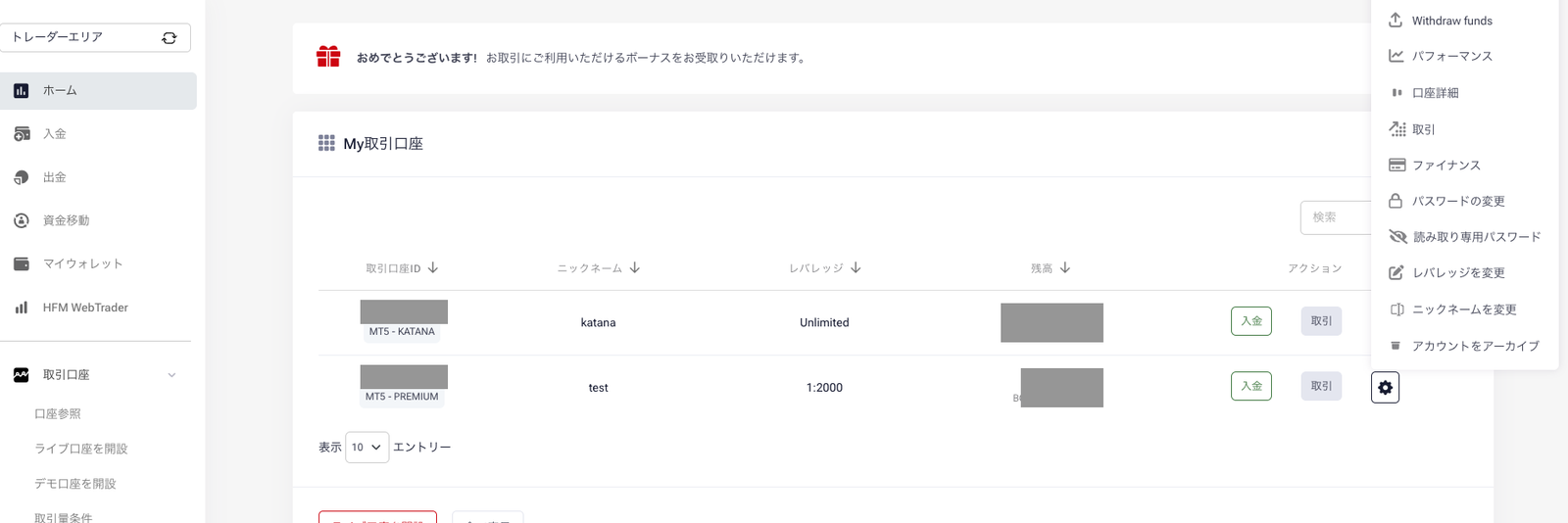
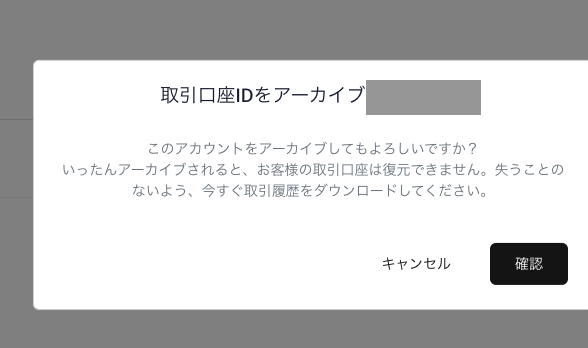
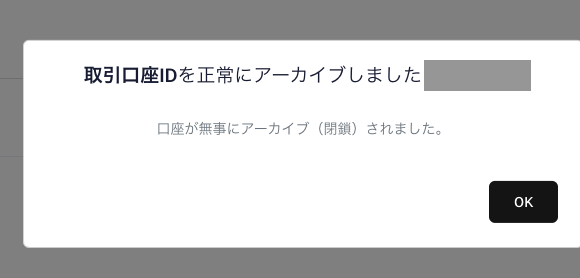
利用しない口座を整理することで、新しい口座を追加できるようになります。
長期間利用していない口座は、自動的に利用停止となる場合がありますが、今後使う予定がない口座は自分で整理しておくほうが管理しやすくなります。
 HFM Mania
実際に使ってみると、
Premiumは通常取引
CentはEAや新しい手法の検証
Zero Spreadは低スプレッド取引
KATANAは証拠金効率重視
トップアップボーナスはボーナス専用
というように、用途ごとに分けて運用したほうが管理しやすくなります。
また、HFM Mania経由のキャッシュバックは口座単位で適用されます。
既存口座をそのまま対象へ変更することはできないため、キャッシュバックを利用したい場合は、紹介者IDを登録した追加口座を作成し、その口座で取引することが大切です。
よくある質問
追加口座の開設に費用はかかりますか?
かかりません。
追加口座の開設、口座間の資金移動ともにHFM側の手数料は無料です。
同じ口座タイプを複数作れますか?
PremiumとCentは、ライブ口座全体の上限(12口座)の範囲内であれば複数開設できます。
一方、Zero Spreadは最大4口座、Proは最大3口座、トップアップボーナス口座とKATANA口座は各1口座までです。
本人確認前でも追加口座を作れますか?
作成できます。
ただし、本人確認前はMT4が1口座、MT5が2口座までの合計3口座に制限されています。
口座タイプは後から変更できますか?
できません。
希望する口座タイプを新しく追加し、必要に応じて資金を移動して利用します。
MT4口座をMT5で使えますか?
使えません。
MT4口座とMT5口座は別管理です。
MT5を利用する場合は、MT5の追加口座を開設してください。
口座間で資金を移動できますか?
できます。
myHFウォレットを経由する方法と、対応する口座間で直接資金移動する方法があります。
通常はすぐに反映され、HFM側の手数料もかかりません。
既存口座を後からキャッシュバック対象に変更できますか?
できません。
紹介者IDは口座開設時に登録されるため、既存口座の紹介元を後から変更することはできません。
キャッシュバック対象で取引したい場合は、新しい追加口座を開設し、紹介者ID「363722」を登録してください。
まとめ|追加口座は用途ごとに分けて管理する
HFMでは、通常のライブ口座をMT4で最大7口座、MT5で最大5口座、合計12口座まで開設できます。
ただし、Zero Spread・Pro・KATANA・トップアップボーナス口座には、それぞれ個別の上限も設定されています。
追加口座を作成するときは、
- ライブ口座全体の上限
- MT4・MT5それぞれの上限
- 口座タイプごとの上限
の3点を確認してから進めるとスムーズです。
また、追加口座は条件の違う口座を用途別に使い分けるための仕組みです。
通常取引、EA検証、ボーナス運用、低コスト取引などを分けて管理できるため、資金管理もしやすくなります。
すでにHFMを利用している方がHFM Mania経由のキャッシュバックを利用する場合は、既存口座ではなく紹介者ID「363722」を登録した追加口座を開設し、その口座で取引してください。
免責事項:HFM maniaはHFM公式サイトではなく、独立した情報メディアです。FX・CFD取引には元本を失うリスクがあり、利益を保証するものではありません。スプレッド・レバレッジ・キャンペーン等の条件は変動するため、取引前に必ず公式サイトで最新情報をご確認ください。本記事の情報に基づく判断は自己責任でお願いします。キャッシュバック・ボーナス等の税務上の取扱いは、税理士等の専門家にご確認ください。